
Vælg og indstil den rigtige mikrofon
Sådan vælger du lydindgang, placerer mikrofonen og aflæser LIVE INPUT. Måleren viser lydniveau, ikke oversættelseskvalitet.
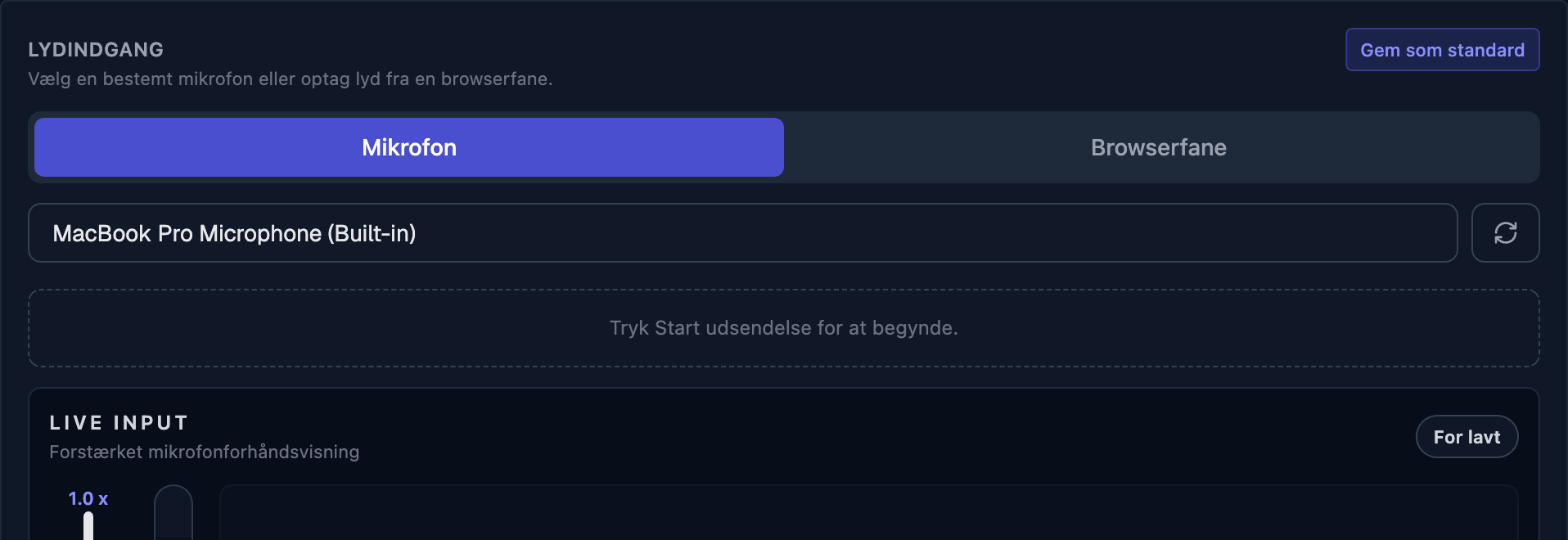
Under Lydindgang vælger du enten en bestemt mikrofon eller lyd fra en browserfane. Kontrollér, at den valgte indgang opfanger den ønskede taler. Et headset eller en scenemikrofon kan hjælpe med at holde mikrofonen tæt på taleren.
Tjekliste før I går i gang
Vælg den rigtige enhed
Vælg mikrofonen i rullemenuen. Få taleren til at tale, og kontrollér, at den valgte indgang reagerer.
Placér den tæt på munden
Jo tættere på taleren, jo renere signal. Hold mikrofonen væk fra højttalere og musikinstrumenter.
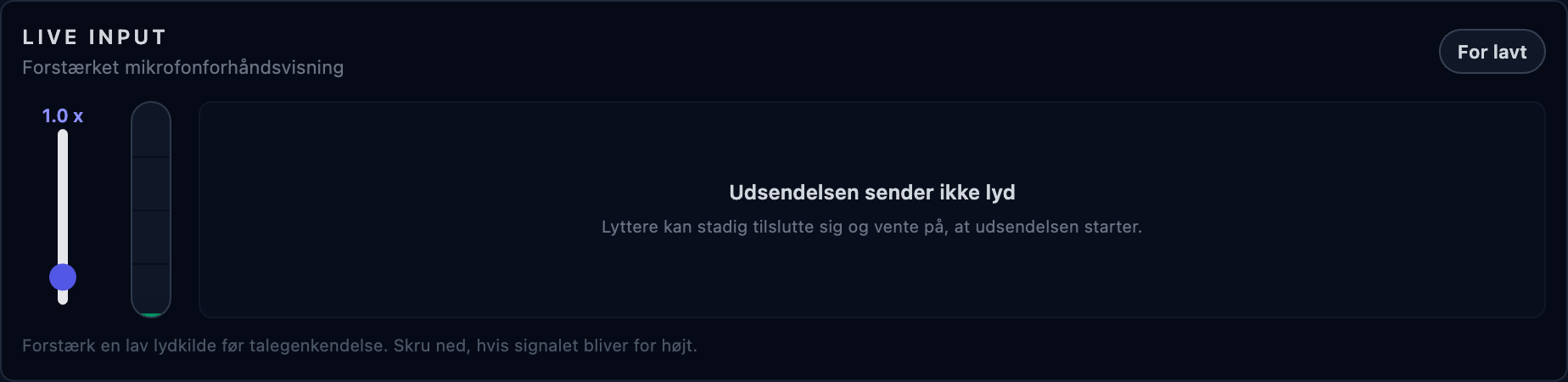
Aflæs LIVE INPUT-måleren
Tal med normal stemme og se, om måleren reagerer. Ved lavt niveau: kontrollér først den valgte lydindgang. Justér derefter placering eller niveau lidt ad gangen, og lyt igen. Måleren vurderer ikke oversættelsen.
Indstil niveauet på 30 sekunder
Tal med normal styrke
Få taleren til at tale, som de gør under gudstjenesten — ikke testens forsigtige stemme.
Kontrollér indgang og niveau
Kontrollér først, at den valgte lydindgang opfanger taleren. Justér om nødvendigt placering, mixerudgang eller lydkortets niveau lidt ad gangen, mens der tales normalt. Måleren viser lydniveau, ikke oversættelseskvalitet.
Aldrig rødt
Hvis du hører forvrængning eller ser rødt ved kraftige passager, så sænk niveauet ved kilden og lyt igen.
Windows: sammenlign lydindstillinger
Hvis lyden ændres med Windows-lydforbedringer, så sammenlign med og uden funktionen for den valgte enhed. Lyt til samme taleprøve, før I vælger indstilling.
Mikrofonen er blokeret i browseren?
Klik på kamera/mikrofon-ikonet i adresselinjen, vælg Tillad, og tryk derefter på Prøv igen i banneret. Uden tilladelsen kan udsendelsen ikke høre noget.
Mikrofonen forsvandt eller gik på lydløs?
Bluetooth- og USB-mikrofoner kan falde fra midt i det hele — udsendelsen sætter sig selv på pause. Tilslut enheden igen, eller vælg en anden mikrofon i rullemenuen, og start udsendelsen igen.
Lydkortet leverer mindre lyd, end der går tid?
Udsendelsen måler, hvor mange sekunders lyd computeren leverer pr. sekund. Når det i to minutter er tydeligt under, mangler der små stykker lyd, og lytterne mister ord. Kontrollér, at den rigtige lydindgang er valgt, og sammenlign dens samplingsfrekvens (fx 48 kHz) i computerens lydindstillinger med lydkortets egen indstilling. Blev enheden skiftet eller tilsluttet igen under udsendelsen, så vælg den igen i rullemenuen. Advarslen forsvinder, når lyden har været fuld i et minut.
Mindre støj: sluk blæsere og aircondition nær mikrofonen hvor muligt, hold afstand til højttalere, og foretræk retningsbestemte mikrofoner eller headsets i rum med meget efterklang.
Lyden er stadig dårlig eller mikrofonen driller
Senest opdateret 27. oktober 2026
Hjælper når OCvoice registrerer